
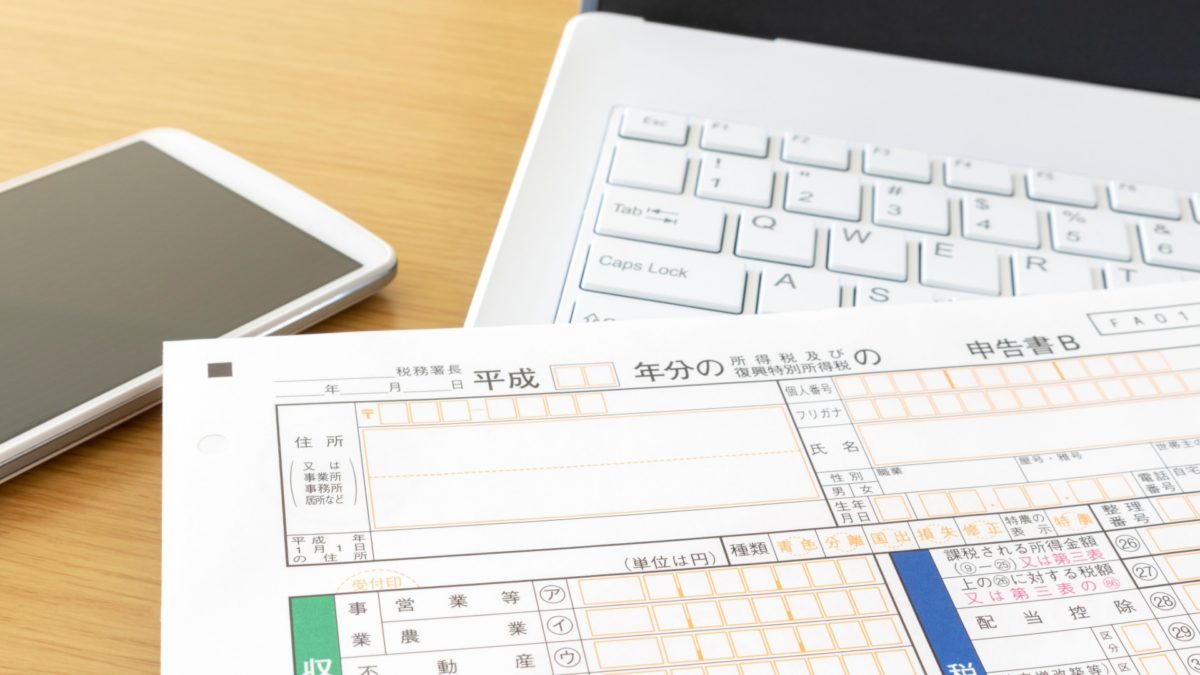
「えっ、これだけ?」スマホで完結する確定申告の手順ガイド
「確定申告」と聞くと、分厚い書類や税務署での長い待ち時間を想像して身構えてしまいませんか?しかし、今はそんな苦労も過去の話なんですよ。実はスマホ一つで、驚くほどあっさりと手続きが完了する時代です。本記事では、「えっ、これだけでいいの?」と思わず拍子抜けしてしまうほど簡単な、スマホ完結型の確定申告手順を分かりやすく解説します。マイナンバーカードの読み取りから、画面に従って進めるだけの入力のコツまで、つまずきやすいポイントをカバーしています。重い腰を上げてパソコンを開く必要はありません。スキマ時間を利用して、スマートに、そして確実に申告を終わらせるためのステップを一緒に見ていきましょう。
目次
📱 準備するのは3つだけ!開始前の事前チェック

「確定申告って難しそう……」と思われがちですが、実はスマホ1台で驚くほどスムーズに終わります。まずは、手元にこの3つがあるか確認してみましょう。これだけで準備はバッチリです!
1️⃣ マイナンバーカード(暗証番号も忘れずに)
スマホ申告には欠かせないアイテムです。カードと一緒に、作った時に決めた「パスワード」も用意してください。特に英数字が混ざった長いパスワード(6〜16桁)と、数字4桁のパスワードを両方使います。
⚠️ 注意点
入力を何度か間違えると、役所の窓口で手続きし直しになってしまうので、メモなどを見ながらゆっくり進めるのがコツですよ。
2️⃣ 「マイナポータル」アプリ
スマホの中に、あらかじめ「マイナポータル」というアプリを入れておきましょう。このアプリが、マイナンバーカードの情報を読み取るための「窓口」になってくれます。
3️⃣ 収入や控除がわかる書類
お手元に源泉徴収票や、副業をしている方は売上がわかるものを用意してください。そのほかに、ふるさと納税の証明書や医療費の領収書、生命保険のハガキなどがあれば一緒に集めておきましょう。
💡 ポイント
最近はアプリと連携させるだけで情報を自動で集めてくれる機能もあるので、計算がグッと楽になりますよ。
マイナポータル連携で「自動入力」を使い倒す
✨ 一番驚くのが、この「自動入力」の機能
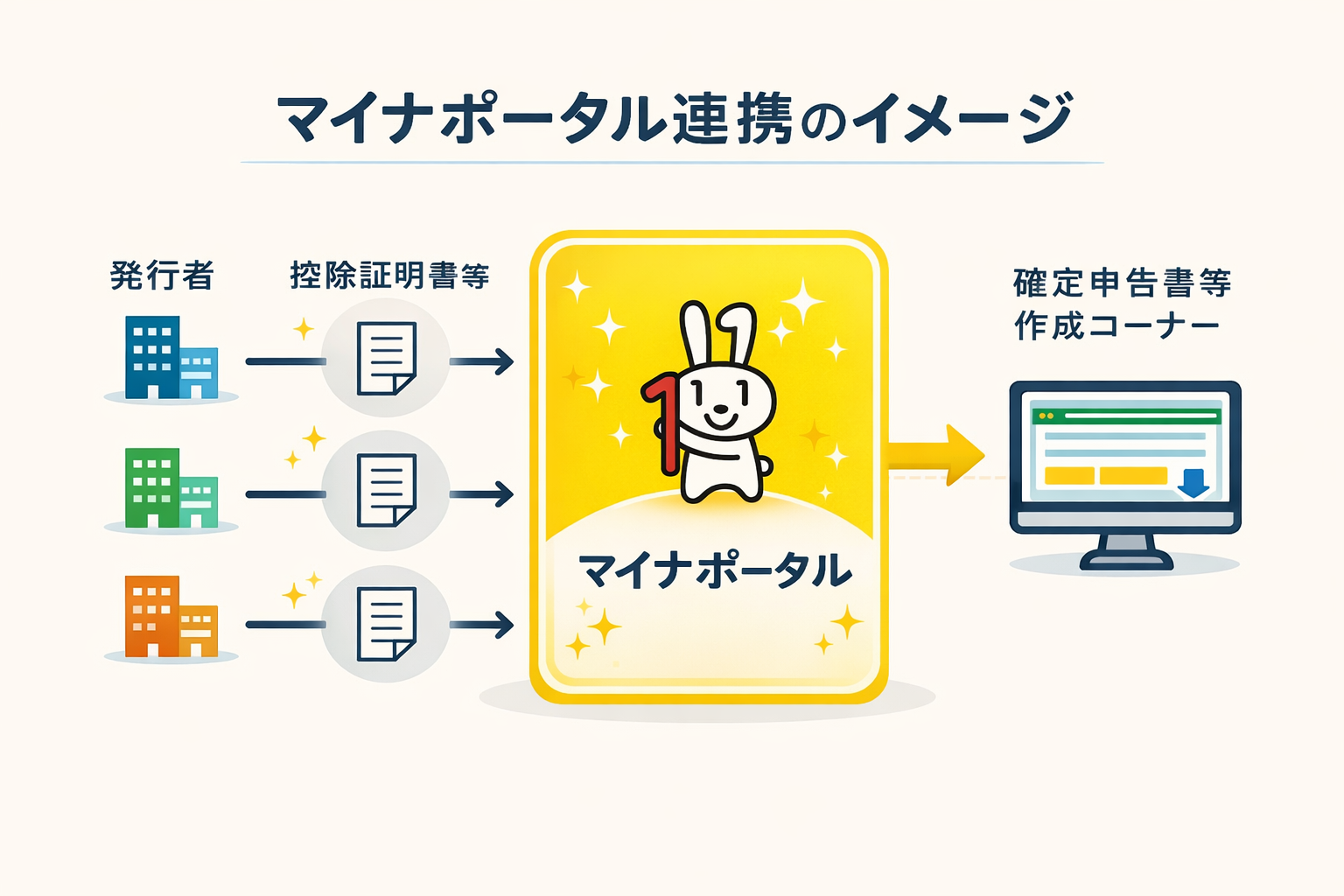
「えっ、これだけでいいの?」と一番驚くのが、この「自動入力」の機能です。これまでは手元にあるハガキや領収書を見ながら、一文字ずつ数字を打ち込むのが当たり前でした。でも、マイナポータルと連携させれば、スマホがあなたの代わりに情報を集めて、自動で書類の空欄を埋めてくれるんです。
📋 自動で集まる情報
自分で計算したり、書き写したりしなくて済むものは、例えばこんなにあります。
- ふるさと納税:寄付した金額をパッとまとめてくれます。
- 医療費:1年間に払ったお医者さん代やお薬代の合計です。
- 保険料:生命保険や地震保険などの支払いデータ。
- 年金や住宅ローン:国から届く年金の情報や、ローンの残り情報(一部の銀行)も届きます。
🔄 連携のやり方
やり方はとてもシンプルです。画面の案内に沿って「連携する」を選び、マイナンバーカードをスマホにかざすだけです。一度つなげておけば、来年からはもっと楽になりますよ。
🎯 一番のメリット
一番のメリットは、「うっかりミス」がなくなることです。「数字を打ち間違えたかな?」「計算が合っているかな?」と不安になる必要はありません。何より山のような領収書を一枚ずつめくって計算する苦労から解放されるのが、本当に嬉しいですよね。
📲 スマホ画面の操作ステップ
ステップ1:専用サイトを開く
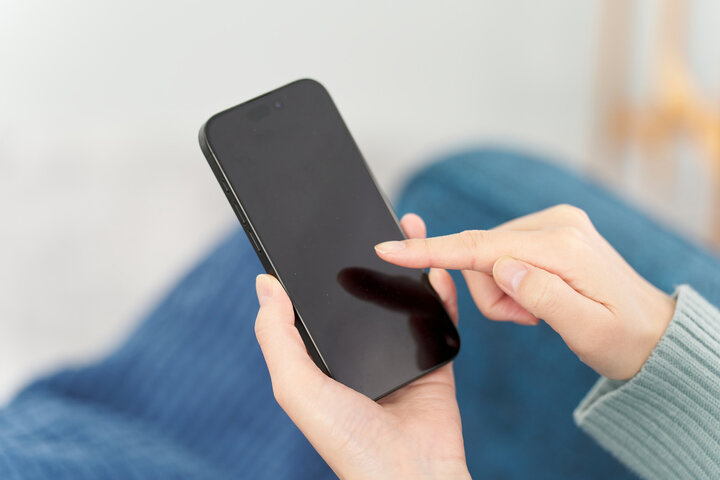
まずは、ネットで「確定申告書等作成コーナー」と検索して、国税庁のサイトを開きます。画面にある「作成開始」というボタンをポチッと押して、申告したい年を選ぶところからスタートです。
ステップ2:カードをかざして読み取る
「マイナポータルと連携する」というボタンが出てくるので、そちらを選びます。スマホをマイナンバーカードの上に置いて、パスワードを入力しましょう。これだけで住所や名前、自動で集めたデータがパッと画面に入ります。
ステップ3:内容をさらっと確認
自動で入った数字が正しいか、画面をスクロールして見ていきましょう。もし手元にまだ入力していない領収書があれば、その場で数字を足せばOKです。画面の質問に「はい」か「いいえ」で答えていくだけなので、アンケートに答えるような感覚で進めますよ。
ステップ4:最後に「送信」を押して終了!
最後に確認の読み取りをして、「送信」ボタンを押せば完了です!「受け付けました」というメッセージが出れば、無事にお届け完了の合図。わざわざ寒い中、税務署へ行ったりポストまで歩いたりする必要もありません。
💡 失敗しないための3つのコツ
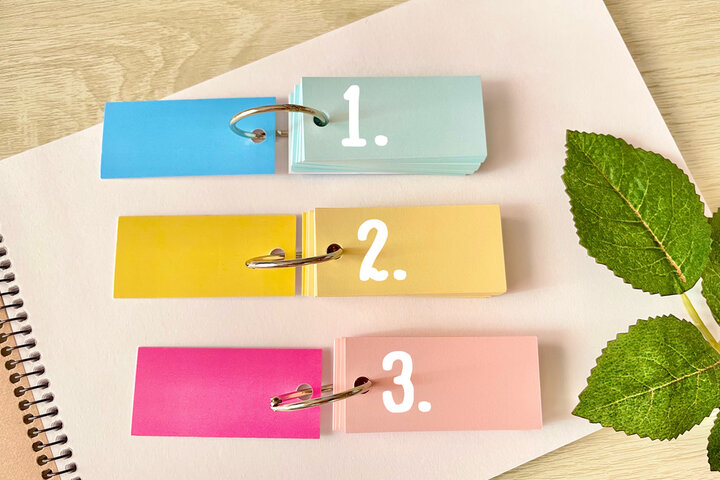
せっかくスマホで手軽にやるなら、最後までスムーズに終わらせたいですよね。つまずきやすいポイントをまとめたので、ここだけ意識してみてくださいね。
🔑 1. パスワードは「ゆっくり、一文字ずつ」
一番多いのが、パスワードを間違えてロックがかかってしまうことです。特に英語と数字が混ざった長いパスワードは、大文字と小文字の間違いに気をつけてくださいね。
📱 2. カードを読み取るときは「じっと待つ」
スマホでカードを読み取る時、途中で動かすとエラーになりやすいんです。コツは平らな机の上にカードを置いて、その上にスマホをそっと乗せること。
⚠️ パスワード入力の注意
何度か間違えると、役所の窓口まで行かなければならなくなるので、ちょっと面倒です。あらかじめメモを手元に置いて、一文字ずつ確かめながら入力するのが一番の近道ですよ。
💾 3. 「終わった後の画面」を保存しておく
「送信」ボタンを押して一安心!となりますが、最後に表示される控えのデータ(PDF)は、忘れずにスマホに保存しておきましょう。後から「いくらで出したかな?」と確認したい時や何かで証明書が必要になった時に、手元にデータがあると安心です。
💰 送信後にやるべきこと「納税」または「還付待ち」
送信ボタンを押し終えたら、あともう一息です!最後に、自分の申告が「税金を払う」タイプなのか、「お金が戻ってくる」タイプなのかを確認して、スッキリ終わらせましょう。
💳 1. 税金を払うことになったら
もし計算してみて「税金を払う」という結果になったら、忘れずに期限までに済ませておきましょう。一番楽なのは、スマホでそのまま払える「アプリ払い」です。PayPayやd払いなどの、いつも使っているキャッシュレス決済を使って、お家からお買い物感覚でサッと支払えますよ。
もちろん、銀行口座からの引き落としやコンビニで払う方法も選べるので、自分が一番やりやすいものを選んでくださいね。
💵 2. お金が戻ってくることになったら
逆に税金が戻ってくる(還付)という方は、あとは指定した口座に振り込まれるのを待つだけです。だいたい1ヶ月から1ヶ月半くらいで入金されることが多いですよ。
スマホの「マイナポータル」から、今どのあたりまで準備が進んでいるか、状況をのぞいてみることもできます。忘れた頃に「コクゼイカンフキン」などの名前で振り込まれるので、楽しみにしていてくださいね。
まとめ
「えっ、これだけ?」と感じていただけたでしょうか。スマホでの確定申告は、一度やり方を知ってしまえば、驚くほど身近で手軽なものです。
あらためて振り返ると、準備するのは「マイナンバーカード」「アプリ」「書類」の3つだけ。あとは画面の案内に従って、スマホをカードにかざしたり、自動入力された数字をチェックしたりするだけで、あっという間に手続きは終わります。
「難しそう」と後回しにするよりも、スマホを片手にソファでリラックスしながら、サクッと終わらせてしまいましょう。終わった後のスッキリした気分は、何にも代えがたいものですよ。
📱 今年からはスマホで簡単申告
重い腰を上げる必要はありません。スキマ時間を利用して、スマートに、そして確実に申告を終わらせましょう!